
9 Min. Lesezeit

PDF-Optimierung für den Druck: Freigabezeit sicher verkürzen

PDF-Optimierung für den Druck: Freigabezeit sicher verkürzen

Die PDF-Optimierung für den Druck bedeutet, die Dateigröße zu reduzieren, indem doppelte Ressourcen entfernt, Schriftarten reduziert und nur die Bilder neu komprimiert werden, bei denen dies sinnvoll ist – und dabei die Spezifikationen Ihres Druckers einzuhalten. Dies verkürzt die Freigabezeit, da Prüfer die Datei schneller öffnen, vergrößern und kommentieren können und niemand manuell „leichte“ Kopien erstellen muss. Wird dies jedoch nachlässig durchgeführt, wird die Datei beschädigt, die Sie tatsächlich drucken.

Stellen Sie sich eine Verpackungs-PDF-Datei vor, deren Größe unbemerkt auf mehrere hundert Megabyte angewachsen ist (ein Beispiel, keine Statistik). Sie prallt vom Postfach des Kunden ab, also exportiert jemand eine kleinere Kopie „nur zur Überprüfung“. Es kommt Feedback zu dieser Kopie, das auf die Masterdatei übertragen wird, und eine Woche später kann niemand mehr mit Sicherheit sagen, ob die freigegebene Version mit der Datei übereinstimmt, die auf den Drucker geht. Eine Freigaberunde ist vorbei und hat statt einer Entscheidung eine Frage zur Version hervorgebracht.

Unser heutiger Leitfaden behandelt, was eine Optimierung innerhalb einer PDF-Datei tatsächlich verändert, in welchen Fällen die Dateigröße den Freigabeprozess wirklich verlangsamt, ein Drei-Kopien-Modell, das Ihre Druckvorlage schützt, sowie eine siebenstufige Routine, die Sie noch diese Woche anwenden können. Er behandelt auch, was sich durch Komprimierung nicht beheben lässt, denn viele langsame PDF-Dateien sind nicht deshalb langsam, weil sie groß sind.

Was ändert sich durch die PDF-Optimierung tatsächlich?

Die Optimierung schreibt die Art und Weise neu, wie ein PDF seinen Inhalt speichert, ohne das von Ihnen entworfene Layout zu verändern – zumindest wenn sie ordnungsgemäß durchgeführt wird. Es gibt vier Hebel, die jeweils sehr unterschiedliche Risiken für den Druck mit sich bringen.

Hebel Was passiert Risiko für die Druckqualität
Verlustfreie Bereinigung Doppelte Ressourcen, ungenutzte Objekte und überflüssige Metadaten werden entfernt Sehr gering. Es gibt keine sichtbaren Änderungen
Schriftart-Subsetting Nur die tatsächlich verwendeten Zeichen bleiben eingebettet Gering, solange die Schriftarten eingebettet bleiben
Bild-Downsampling Bilder, die eine Zielauflösung überschreiten, werden auf weniger Pixel reduziert Mittel. Entfernte Pixel können nicht wiederhergestellt werden
Bildneukomprimierung Bilder werden neu kodiert, häufig mit verlustbehaftetem JPEG oder JPEG 2000 Mittel bis hoch, je nach Einstellung

Der verlustfreie Schritt wird oft unterschätzt. Druckdateien werden häufig aus mehreren Quellen zusammengestellt, und beim Zusammenführen können doppelte Kopien derselben Schriftarten und Bilder in einer PDF-Datei verbleiben. Das Entfernen dieser Duplikate hat für das Erscheinungsbild keinerlei Nachteile.

Bei den Bildoptionen wird es ernst. In der Dokumentation zum PDF-Optimierer von Adobe wird erläutert, dass die JPEG- und JPEG-2000-Komprimierung in der Regel verlustbehaftet ist und einige Pixeldaten dauerhaft entfernt werden, und es wird davor gewarnt, dass manche Komprimierungsmethoden Bilder für den Druckproduktions-Workflow unbrauchbar machen können. Außerdem wird darauf hingewiesen, dass JPEG 2000 auf verlustfrei eingestellt werden kann und dass der Optimierer jedes Bild überspringen kann, bei dem eine Einstellung die Datei vergrößern würde. Diese letzte Option zu aktivieren, ist eine einfache Maßnahme, die sich lohnt.

Wie niedrig kann die Bildauflösung sein?

Die Antwort hängt vom jeweiligen Auftrag ab, und die Spezifikationen der Druckmaschine haben Vorrang vor jeder Faustregel. Dennoch legt eine seit langem bestehende Richtlinie für die Druckvorstufe, die die Ghent PDF Workgroup (GWG) in ihren veröffentlichten Leitlinien bekräftigt hat, die Bildauflösung auf etwa das 1,5- bis 2-Fache der Rasterweite fest. Bei einem Auftrag mit 150 lpi entspricht dies etwa 225 bis 300 ppi. Pixel, die diesen Wert überschreiten, vergrößern in der Regel die Dateigröße, ohne sichtbare Details hinzuzufügen, während Pixel unterhalb dieses Werts das Risiko einer Unschärfe im Druck bergen.

Inwiefern verzögert die Dateigröße den Freigabeprozess?

Große Dateien verursachen selten eine einzige große Verzögerung. Sie führen vielmehr zu einer Reihe kleinerer Verzögerungen, und jede dieser kleinen Verzögerungen treibt die Beteiligten dazu, auf Ausweichlösungen zurückzugreifen. Hier ist der Ablauf Schritt für Schritt.

Phase des Durchlaufs Was eine große PDF-Datei bewirkt Was ändert sich durch die Optimierung
Versenden Erreicht das Anhangslimit, sodass die Nutzer auf andere Kanäle ausweichen oder Ersatzkopien erstellen Die Datei wird über die üblichen Kanäle versendet
Öffnen Die Prüfer warten, geben auf und kommentieren anhand eines Screenshots oder aus dem Gedächtnis Dateien lassen sich schneller öffnen, sodass die Prüfer am Ball bleiben
Prüfen Das Zoomen und das Umblättern von Seiten verläuft verzögert, sodass die Nutzer den Inhalt nur überfliegen, anstatt ihn genau zu prüfen Reibungslosere Überprüfung mit besseren Ergebnissen in Kombination mit einem Viewer, der nur das lädt, was gerade auf dem Bildschirm zu sehen ist
Feedback Kommentare landen auf der Kopie, die gerade geöffnet ist Weniger vorläufige Exemplare bedeuten weniger falsch platzierte Kommentare
Überarbeitung Jede neue Version bedeutet erneut einen aufwendigen Export, Upload und Download Jeder Zyklus ist weniger aufwendig, und der Vergleich der Versionen geht schneller

Multiplizieren Sie das nun. Unsere ISDIN-Fallstudie zeigt, dass das Unternehmen oft 13 bis 14 Überarbeitungen der Druckvorlagen pro Projekt durchführt. Wenn eine große Datei bei jeder Runde auch nur eine kleine Verzögerung verursacht, wiederholt sich diese Verzögerung vor der Markteinführung ein Dutzend Mal.

Fairerweise muss man sagen, dass die Dateigröße nicht der Hauptgrund für langsame Freigaben ist. Vielbeschäftigte Freigabeverantwortliche, unklare Zuständigkeiten und widersprüchliches Feedback kosten in der Regel mehr Zeit. Die Dateigröße ist nur eine der am einfachsten zu beseitigenden Verzögerungen, da es sich um einen mechanischen Vorgang handelt. Niemand muss seine Meinung ändern.

2

Ist eine große Datei immer das Problem? Dateigröße versus Dateikomplexität

Nicht immer, und genau hier haken viele Ratschläge wie „Komprimieren Sie Ihre PDF-Datei“ falsch ab. Eine PDF-Datei kann aus zwei unterschiedlichen Gründen langsam sein.

  • Zu viele Bytes. Hochauflösende Bilder, wiederholte Ressourcen und eine aufgeblähte Struktur. Komprimierung hilft hier.
  • Zu viel Rechenaufwand. Live-Transparenz, gestapelte Ebenen und komplexe Vektorgrafiken können dazu führen, dass selbst eine relativ kleine Datei in einem Viewer oder einem RIP nur langsam gerendert wird. Die Komprimierung hat darauf kaum Einfluss.

Die PDF/X-Familie zeigt, wie die Druckbranche mit dem zweiten Problem umgeht. Laut der Übersicht der PDF Association zu ISO 15930 basiert PDF/X-1a:2003 auf PDF 1.4 ohne Transparenz, während PDF/X-4 auf PDF 1.6 aufbaut und farbverwaltete Workflows unterstützt. Ob eine Datei also abgeflacht werden sollte, hängt davon ab, welche PDF/X-Variante Ihre Druckerei erwartet, und in der Dokumentation von Adobe wird darauf hingewiesen, dass bei Auswahl der älteren Kompatibilitätseinstellung während der Optimierung jegliche Transparenz abgeflacht wird. Das ist ein nützliches Beispiel dafür, warum Sie die Ausgabe anschließend überprüfen sollten.

Eine kurze Diagnose:

  1. Langsam beim Senden oder Herunterladen, aber in Ordnung, sobald die Datei geöffnet ist: ein Größenproblem. Optimieren.
  2. Mäßige Dateigröße, aber träge beim Rendern oder Verarbeiten: ein Komplexitätsproblem. Führen Sie einen Preflight-Bericht durch und prüfen Sie Transparenz, Ebenen und Überdrucke.
  3. Beides: Beheben Sie zunächst die Komplexität gemäß den Spezifikationen des Druckers und optimieren Sie anschließend den verbleibenden Teil.

Was ist das Drei-Kopien-Modell für optimierte Druck-PDFs?

Hier ist der Rahmen, den wir vorschlagen würden. Es ist eine Herangehensweise an die Optimierung, die das Wichtigste schützt: die Datei, die in den Druck geht.

1. Die Druckvorlage. Die Datei in voller Qualität, erstellt gemäß den Vorgaben der Druckerei. Sie wird niemals verlustbehaftet komprimiert. Sie wird höchstens verlustfrei bereinigt, und Sie überprüfen sie anschließend noch einmal.

2. Die Korrekturkopie. Sie dient der Sichtung durch andere; daher können Sie hier bei der Dateigröße kompromisslos vorgehen – unter einer Bedingung: Sie muss gut genug sein, damit die Prüfer ihre Entscheidungen treffen können. Ein juristischer Prüfer, der den Wortlaut von Angaben überprüft, benötigt lesbaren Text, keine Fotos mit 300 ppi. Ein Markenmanager, der einen farbkritischen Farbton beurteilt, oder jemand, der einen Barcode oder Kleingedrucktes überprüft, benötigt weitaus mehr. Entscheiden Sie je nach Art der Überprüfung, nicht je nach Projekt.

3. Die Produktionsdatei. Die Datei, die tatsächlich in den Druck geht, die nach festen Regeln aus der freigegebenen Masterdatei generiert und anschließend einem Preflight unterzogen wird. Niemand speichert sie manuell.

Eine Regel hält das Modell zusammen: Was freigegeben und was produziert wird, muss auf dieselbe Masterdatei zurückgeführt werden können. Eine kleinere Prüfkopie ist nur ein Ersatz, daher ist die Freigabe nur so vertrauenswürdig wie die Verbindung zwischen den beiden Dateien. Deshalb sind Versionsvergleiche und ein Prüfpfad wichtiger als jede einzelne Komprimierungseinstellung.

Vorgehensweise Ansatz Achten Sie auf
Korrekturabzug zur Überprüfung von Text und Layout Aggressives Downsampling und erneute Komprimierung sind in der Regel unbedenklich Jemanden die Farben oder feine Details darauf beurteilen zu lassen
Korrekturexemplar zur Überprüfung von Farben, Barcodes oder kleiner Schrift Schonende Einstellungen, nach Möglichkeit verlustfrei, Farbprofile beibehalten Verlorene Profile, unscharfer Kleingedrucktes
Druckvorlage Nur verlustfreie Bereinigung, anschließend erneut prüfen Einstellungen mit Qualitätsverlust, manuelles erneutes Speichern
Produktionsdatei Generiert anhand von Regeln gemäß dem PDF/X-Standard der Druckerei Geänderte PDF-Version, Farbraum oder Ausgabeprofil nach der Verarbeitung
Langzeitarchiv Verlustfrei Archivierung nur der „Lightweight“-Kopie

Wie optimiert man eine Druck-PDF-Datei, ohne die Qualität zu beeinträchtigen?

Hier ist eine siebenstufige Vorgehensweise. Sie funktioniert mit jedem geeigneten Optimierungsprogramm.

  1. Holen Sie sich zunächst die Spezifikationen der Druckerei ein. Fragen Sie nach der gewünschten PDF/X-Konformitätsstufe sowie nach Bildauflösung, Farbraum und Beschnittzugabe. Die PDF/X-Stufen sind in der Norm ISO 15930 definiert und unterscheiden sich hinsichtlich Farbmanagement, Transparenz und PDF-Version.
  2. Schützen Sie die Masterdatei. Arbeiten Sie mit Kopien und benennen Sie diese nach ihrer Funktion (Master, Korrektur, Druck), nicht nach dem Datum. Niemand sollte raten müssen, welche Datei maßgeblich ist.
  3. Führen Sie vor der Komprimierung eine Diagnose durch. Finden Sie heraus, was tatsächlich Speicherplatz beansprucht: Bilder, Schriftarten oder die Struktur. Ein Preflight- oder Analysebericht liefert Ihnen diese Informationen im Handumdrehen und verhindert, dass Sie Bilder übermäßig komprimieren, wenn eigentlich die Schriftarten das Problem waren.
  4. Wählen Sie zunächst die verlustfreie Komprimierung. Entfernen Sie Duplikate, ungenutzte Objekte und überflüssige Metadaten. Überprüfen Sie die Dateigröße erneut. Manchmal reicht das schon aus.
  5. Reduzieren Sie die Auflösung nur bei Bildinhalten, die den Bedarf übersteigen. Legen Sie Schwellenwerte anhand der oben genannten Auflösungsregel und der Spezifikationen des Druckers fest. Führen Sie niemals eine Aufskalierung durch und aktivieren Sie die Option, die Bilder überspringt, bei denen die Änderung die Datei vergrößern würde.
  6. Führen Sie den Preflight für die Ausgabe erneut durch. Optimierer können die PDF-Version, die Farbverarbeitung oder Konformitätsinformationen verändern; stellen Sie daher sicher, dass das Ergebnis weiterhin den Spezifikationen entspricht. Gehen Sie nicht einfach davon aus.
  7. Vergleichen Sie die Datei vor der Freigabe mit der Masterdatei. Ein visueller Vergleich dauert nur wenige Sekunden und deckt Überraschungen auf: unscharfe Schrift, verschobene Farben, fehlende Elemente.

Warum ist die Automatisierung besser als die manuelle Bearbeitung?

Desktop-Optimierungsprogramme eignen sich gut für eine einzelne Datei und eine sorgfältige Person. Bei größeren Mengen fangen die Probleme an.

Eine Datei nach der anderen, von Hand Regeln, die durch einen Workflow angewendet werden
Einstellungen Was auch immer die Person am Computer auswählt Einmal definiert, wird es jedes Mal auf dieselbe Weise angewendet
Erneute Überprüfung Lässt sich leicht überspringen, wenn eine Frist näher rückt Als obligatorischer Schritt integriert
Konsistenz Variiert je nach Person, Schicht und Standort Überall dieselbe Vorgehensweise
Rückverfolgbarkeit Hängt davon ab, wie jemand die Datei benannt hat Wird dem Asset zugeordnet

Die Funktionen von DALIM zur Dateiprüfung und -umwandlung (Preflight) sind auf diese zweite Spalte ausgerichtet. DALIM FUSION kann häufige Dateiprobleme automatisch erkennen und beheben, Dateien für verschiedene Ausgabegeräte normalisieren und optimieren sowie Expertenwissen in Arbeitsabläufen festhalten, die jedes Mal auf dieselbe Weise ablaufen. Dieser letzte Punkt knüpft an ein umfassenderes Branchenproblem an, das wir in unserem Beitrag zur Qualifikationslücke in der Druckvorstufe behandelt haben: Wenn das Know-how nur im Kopf eines einzelnen Bedieners steckt, ist der Prozess schon bei dessen Abwesenheit von Problemen bedroht.

Die andere Hälfte betrifft den Überprüfungsprozess. Die Tools von DALIM FUSION für die Überprüfung und Freigabe (Online-Proofing) können den Preflight als obligatorischen Schritt durchführen, bevor ein Proof in die Überprüfung gelangt, sodass die Prüfer ihre Zeit nicht mit Dateien verbringen müssen, die technische Probleme aufweisen. Ein Viewer streamt nur die sichtbaren Pixel und lässt sich bis zu 1000 % vergrößern; er ist darauf ausgelegt, Ladezeiten und Bandbreitenbedarf bei großen Dateien zu reduzieren. Und da Kommentare, Versionen und Freigaben einem einzigen Asset zugeordnet sind, kann die Workflow-Automatisierung die richtige Version an den richtigen Freigabeverantwortlichen weiterleiten, anstatt dies E-Mail-Anhängen zu überlassen. Wenn Sie in der Verpackungsbranche oder in der Druckvorstufe tätig sind, sind dies die Phasen, in denen Ihnen eine große Datei die meisten Kosten verursacht.

Wo kommt PDFLight ins Spiel?

PDFLight ist das kostenlose PDF-Komprimierungstool von DALIM für Windows und macOS. Es verarbeitet Dateien lokal auf Ihrem Gerät, anstatt sie auf Server von Drittanbietern hochzuladen – was besonders wichtig ist, wenn es sich um noch nicht freigegebene Verpackungsvorlagen handelt. Außerdem kann es die Dateigröße um bis zu 98 % reduzieren.

Wir empfehlen, es für Korrekturabzüge und den täglichen Austausch zu nutzen und es zunächst an einer Beispieldatei zu testen, bevor es in die Nähe einer Druckvorlage gelangt. Überprüfen Sie das Ergebnis anhand der Spezifikationen Ihres Druckers, so wie Sie es auch bei jedem anderen Optimierungstool tun würden.

3

Woher weißt du, ob es funktioniert?

Das ist der Teil, den die meisten Artikel auslassen. Messen Sie es. Hier sind vier Zahlen, die es wert sind, im Auge behalten zu werden:

  • Zeit vom Upload bis zum ersten Kommentar
  • Anzahl der Überarbeitungsrunden pro Asset
  • Fragen wie „Welche Version ist das?“ und außerhalb der Plattform im Umlauf befindliche Kopien
  • Fehlgeschlagene oder zurückgeworfene Dateiübertragungen

Erfassen Sie einige Wochen normaler Arbeit als Ausgangsbasis, führen Sie die Regel für Überprüfungskopien für eine Produktlinie oder einen Kunden ein und vergleichen Sie dann die Ergebnisse.

Wenn Sie einen umfassenderen Überblick darüber gewinnen möchten, wie Sie Dateien, Freigaben und Termine an einem Ort bündeln können, ist unser Artikel zum kreativen Projektmanagement eine gute nächste Lektüre, und unser Beitrag zur Druckvorstufe im Verpackungsbereich zeigt, wo die Optimierung im gesamten Workflow angesiedelt ist.

Wichtige Erkenntnisse

  • Die PDF-Optimierung für den Druck verkürzt die Freigabezeit, indem sie die Phasen des Versendens, Öffnens, Prüfen und erneuten Exportierens in jeder Runde verkürzt – und diese Einsparungen wiederholen sich bei jeder Überarbeitung.
  • Die Komprimierung wirkt sich auf die Dateigröße aus, nicht auf die Komplexität der Datei. Wenn ein PDF nur langsam gerendert oder gerippt wird, überprüfen Sie Transparenz, Ebenen und Überdrucke mit einem Preflight.
  • Eine verlustfreie Bereinigung (doppelte Ressourcen, ungenutzte Objekte, überflüssige Metadaten) ist der sicherste erste Schritt. Verlustbehaftete Bildeinstellungen entfernen Pixeldaten dauerhaft.
  • Das Drei-Kopien-Modell gewährleistet die Drucksicherheit: eine unveränderte Druckvorlage, eine für die zu treffende Entscheidung dimensionierte Prüfkopie und eine Produktionskopie, die nach festgelegten Regeln aus der genehmigten Vorlage generiert wird.
  • Führen Sie bei optimierter Ausgabe immer erneut einen Preflight durch und vergleichen Sie das Ergebnis mit der Vorlage, da die Optimierung die PDF-Version, die Farbverarbeitung oder die Transparenz verändern kann.
  • Messen Sie Ihre eigenen Freigabezeiten vor und nach der Optimierung. Gehen Sie nicht davon aus, dass die Verbesserungen eines anderen Unternehmens auch auf Ihren Arbeitsablauf übertragbar sind.

FAQ

Verringert die Komprimierung einer PDF-Datei die Druckqualität? Das kannder Fall sein. Eine verlustfreie Bereinigung verändert nichts Sichtbares, aber verlustbehaftete Bildkomprimierung und Downsampling entfernen Pixeldaten dauerhaft. Bewahren Sie eine unveränderte Druckvorlage auf und wenden Sie aggressive Einstellungen nur auf Korrekturabzüge an, bei denen die Prüfer weder Farben noch feine Details beurteilen.

Sollte ich meiner Druckerei eine komprimierte PDF-Datei schicken? Senden Sie das, was in den Spezifikationen der Druckerei gefordert wird – in der Regel eine PDF/X-Datei mit einer vorgegebenen Bildauflösung. Wenn Sie die Datei optimieren, verwenden Sie verlustfreie Verfahren oder konservative Einstellungen und führen Sie anschließend erneut einen Preflight durch, um sicherzustellen, dass sie weiterhin den Spezifikationen entspricht. Fragen Sie im Zweifelsfall bei der Druckerei nach.

Ist ein PDF/X kleiner als ein Standard-PDF? Nicht von Haus aus. Bei PDF/X geht es um Zuverlässigkeit beim Druckaustausch, und es bringt Anforderungen wie eingebettete Schriftarten mit sich. Optimieren Sie die Datei anschließend, wenn Sie eine kleinere Datei benötigen, und überprüfen Sie dann, ob das Ergebnis weiterhin den Vorgaben entspricht.

Warum ist meine PDF-Datei nach der Komprimierung immer noch langsam? Wahrscheinlich liegt es an der Komplexität, nicht an der Größe. Live-Transparenz, viele Ebenen und komplexe Vektorgrafiken können die Darstellung selbst bei einer kleinen Datei verlangsamen. Ein Preflight-Bericht zeigt, wo die Engpässe liegen und ob das Abflachen den PDF/X-Anforderungen Ihrer Druckerei entspricht.

Kann ich eine vertrauliche PDF-Datei komprimieren, ohne sie auf eine Website hochzuladen? Ja, wenn Sie ein Desktop-Tool verwenden, das Dateien lokal verarbeitet. PDFLight funktioniert auf diese Weise: Die Dateien werden auf Ihrem Gerät verarbeitet und nicht auf Server von Drittanbietern hochgeladen.

Um wie viel lässt sich eine Druck-PDF durch Optimierung verkleinern? Das hängt stark vom Inhalt ab. Dateien mit großen oder doppelten Bildern und wiederholten Schriftarten lassen sich am stärksten verkleinern. Hier bei DALIM geben wir für PDFLight bis zu 98 % an, aber Ihre Ergebnisse hängen davon ab, was in der Datei enthalten ist.

Überprüfung von HTML-E-Mail-Entwürfen: Warum eine Freigabe als PDF nicht ausreicht

Überprüfung von HTML-E-Mail-Entwürfen: Warum eine Freigabe als PDF nicht ausreicht

Bei der Freigabe von PDF-Dateien wird nicht berücksichtigt, wie HTML-E-Mails tatsächlich dargestellt werden. Erfahren Sie, warum die Überprüfung von...

Read More
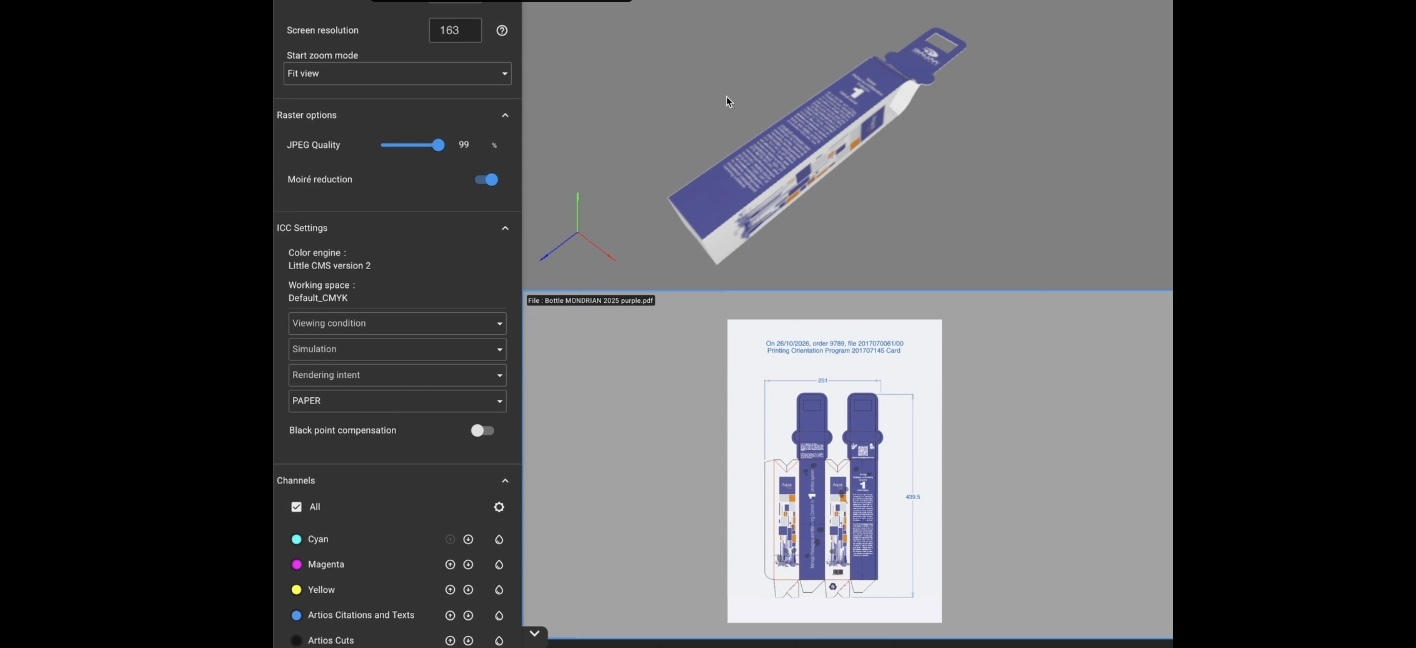
Überprüfung von 3D-Verpackungsdaten: Wo Standard-Markup versagt

Überprüfung von 3D-Verpackungsdaten: Wo Standard-Markup versagt

Herkömmliche Markup-Tools wurden für flache Dateien entwickelt. Erfahren Sie, warum rotierende 3D-Verpackungselemente einen anderen Ansatz bei der...

Read More
Wie Kreativagenturen die Überprüfungszyklen ihrer Kunden bewältigen, ohne die Kontrolle zu verlieren

Wie Kreativagenturen die Überprüfungszyklen ihrer Kunden bewältigen, ohne die Kontrolle zu verlieren

Kreativagenturen verlieren Zeit und Vertrauen, wenn sich die Überprüfungszyklen der Kunden endlos in die Länge ziehen. Hier erfahren Sie, wie Sie...

Read More